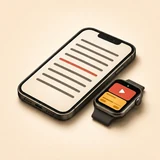
Conçu pour les projecteurs de scène : 3 modes balayables sur Noir OLED pur
Le fond noir absolu (#000000) élimine tout éblouissement au poignet sur scène tout en gardant les commandes Terracotta, Ambre et Émeraude lisibles en un éclair.
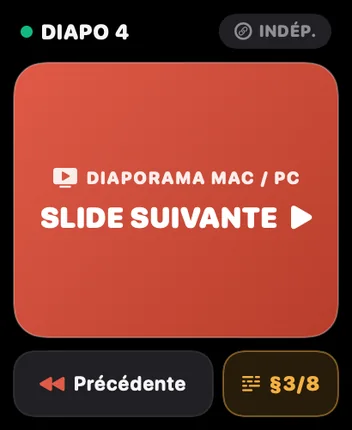 Mode 1 · Scène Aveugle
Clicker Haptique Géant
Un bouton Terracotta « Slide Suivante » plein écran conçu pour être pressé à l'aveugle tout en regardant votre public, confirmé par une vibration haptique nette au poignet.
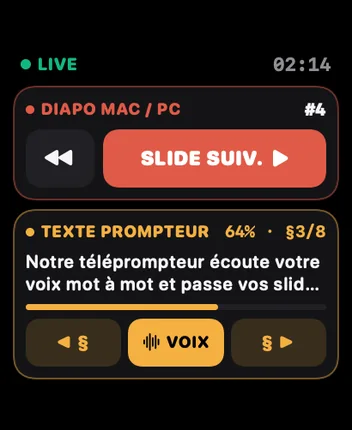 Mode 2 · Dual-Deck
Slides + Prompteur Séparés
Deux zones indépendantes : passez vos diapositives Mac ou PC Windows en haut, et naviguez ou mettez en pause les paragraphes de votre prompteur iPhone/iPad en bas.
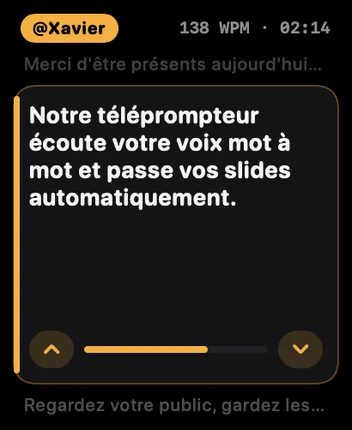 Mode 3 · Prompteur Poignet
Texte Actif & Digital Crown
Consultez discrètement la phrase en cours directement sur votre Apple Watch pendant que l'iPhone suit votre voix, ou tournez la Digital Crown pour ajuster le défilement.
Astuce : Installer rapidement VoxPresenter sur votre Apple Watch
Si l'installation automatique des apps est désactivée sur watchOS, ouvrez l'app Watch sur votre iPhone, descendez tout en bas de l'onglet Ma montre dans Apps disponibles et touchez Installer en face de VoxPresenter.
Puis-je passer mes slides PowerPoint sur un PC Windows depuis mon Apple Watch ?
Oui ! Contrairement à l'application Keynote d'Apple (limitée aux Mac/iPad), VoxPresenter relie votre Apple Watch à votre iPhone puis à l'utilitaire gratuit VoxPresenter Remote sur PC Windows comme sur Mac pour piloter PowerPoint, Keynote, Google Slides, Canva et PDF.
Comment savoir que ma slide a bien avancé sans regarder ma montre ?
En Mode 1 (Clicker Haptique) et Mode 2 (Dual-Deck), chaque action déclenche une signature haptique distincte au poignet sur watchOS, vous confirmant instantanément le passage à la diapositive suivante.